快应用的架构和使用以及和vue的区别、搭建快应用开发环境。
一、技术栈
1.1 快应用整体架构
分为三层:
应用层
   ↓
框架层
   ↓
系统能力层
应用层(Application Layer),开发者编写的代码,包括了:
- UX页面
- JS逻辑
- CSS样式
- 组件
主要结构:
src
 ├─ pages
 ├─ components
 ├─ common
 └─ app.ux
开发者只需要写:UI,逻辑,业务代码,类似:Vue组件
框架层(Framework Layer),快应用框架负责:
页面渲染
组件系统
路由管理
生命周期
数据绑定
类似:Vue Runtime
框架会提供:
| 能力 | 说明 |
|---|---|
| 组件系统 | UI组件 |
| 数据绑定 | 类似Vue响应式 |
| 生命周期 | onInit / onShow |
| 路由系统 | 页面跳转 |
| 事件系统 | 组件事件 |
系统能力层(System Service),直接调用手机系统能力,例如:
相机
位置
文件
网络
蓝牙
例如调用:
import prompt from '@system.prompt'

prompt.showToast({
  message: 'hello'
})
这是 系统级 API。
1.2 快应用技术架构
快应用核心技术:
UX语言 + JS + CSS
一个页面文件,比如 index.ux
结构:
<template>
</template>

<script>
</script>

<style>
</style>
类似:
Vue SFC(单文件组件)
1.3 快应用与 Vue 的联系
其实 快应用设计思路很像 Vue。
| 特性 | 快应用 | Vue |
|---|---|---|
| 组件化 | 有 | 有 |
| 模板语法 | 有 | 有 |
| 数据绑定 | 有 | 有 |
| 单文件组件 | .ux | .vue |
| 生命周期 | 有 | 有 |
| 路由 | 有 | Vue Router |
例如:
<template>
  <div></div>
</template>

<script>
export default {
  data(){
    return { msg:'hello'}
  }
}
</script>
快应用
<template>
  <text></text>
</template>

<script>
export default {
  data:{
    msg:'hello'
  }
}
</script>
可以看到,几乎一样。
1.4 快应用 vs Vue 的区别
虽然很像,但底层完全不同。
| 区别 | 快应用 | Vue |
|---|---|---|
| 运行环境 | 手机系统Runtime | 浏览器 |
| UI组件 | 原生组件 | HTML DOM |
| 渲染方式 | 原生渲染 | DOM渲染 |
| 性能 | 接近原生App | 取决浏览器 |
| 安装 | 无需安装 | 网页访问 |
UI组件不同
Vue:
div
span
img
快应用:
div
text
image
list
例如:
<text>Hello</text>
API不同
Vue:
window
document
fetch
快应用:
@system.*
例如:
@system.file
@system.storage
@system.prompt
生命周期不同
Vue:
- created
- mounted
- updated
快应用:
- onInit
- onShow
- onReady
- onDestroy
路由不同
Vue:
vue-router
快应用:
router.push()
示例:
router.push({
 uri:'pages/detail'
})
1.5 快应用开发流程
开发流程基本是:
创建项目
 ↓
写页面
 ↓
调试
 ↓
打包
 ↓
发布
1 初始化项目
hap init project
2 启动调试
npm run server
3 真机调试,手机安装快应用调试器
4 打包,生成xxx.rpk,类似安卓的APK
1.6 快应用能否使用第三方依赖
支持,但有条件。因为快应用项目本身就是 Node + npm 项目,所以可以安装依赖:
npm install axios
然后在代码中使用:
import axios from 'axios'
但必须满足一个前提:依赖不能依赖浏览器 DOM 或 Node 环境。
因为快应用运行环境既不是:
浏览器
Node.js
而是 手机系统 Runtime。
1.6.1 哪些 JS 库可以使用
纯 JS 工具库(基本都能用)
例如:
| 库 | 用途 |
|---|---|
| axios | HTTP请求 |
| lodash | 工具函数 |
| dayjs | 时间处理 |
| crypto-js | 加密 |
| uuid | 生成ID |
示例:
npm install dayjs
import dayjs from 'dayjs'

let time = dayjs().format('YYYY-MM-DD')
这种库 完全没问题。
数据处理类库
例如:
- mathjs
- qs
- validator
因为它们只是 纯JS逻辑。
1.6.2 哪些 JS 库不能使用
DOM相关库
例如:
- jquery
- zepto
原因:
快应用没有:
- document
- window
- DOM
所以这类库会报错。
浏览器 API 库
例如,依赖:
- localStorage
- window
- fetch
快应用需要使用:
@system.storage@system.fetch
Node.js 库
例如:
- fs
- path
- express
因为快应用不是 Node 环境。
1.6.3 UI 库能不能使用
Vue UI库基本不能用。
例如:
| 库 | 是否可用 |
|---|---|
| ElementUI | ❌ |
| Ant Design Vue | ❌ |
| Vuetify | ❌ |
原因: 这些库依赖 HTML DOM。而快应用 UI 组件是:
- text
- image
- div
- list
- input
这些都不是 HTML。
1.6.4 快应用自己的 UI 组件
快应用自带组件:
| 组件 | 用途 |
|---|---|
| div | 布局 |
| text | 文本 |
| image | 图片 |
| input | 输入 |
| list | 列表 |
| swiper | 轮播 |
例如:
<list>
  <list-item>
    <text>Hello</text>
  </list-item>
</list>
1.6.5 第三方快应用 UI 库
虽然不多,但有一些:
Vant QuickApp,类似 Vant for Vue,但生态比较小。
官方组件扩展,厂商提供,比如华为组件、系统组件、oppo、vivo等
推荐依赖类型
开发快应用推荐使用:
工具类:
- lodash
- dayjs
- uuid 请求类:
- axios 数据处理:
- qs
- crypto-js
一个真实快应用项目可能有:
{
  "dependencies": {
    "axios": "^1.6.0",
    "dayjs": "^1.11.0",
    "lodash": "^4.17.21",
    "qs": "^6.11.0",
    "crypto-js": "^4.2.0"
  }
}
快应用依赖打包原理
快应用编译流程:
UX文件
 ↓
JS编译
 ↓
打包RPK
 ↓
运行在手机Runtime
npm依赖会:
node_modules
 ↓
webpack打包
 ↓
一起打进RPK
所以:
只要是纯JS就能打包。开发快应用可以这样理解:
快应用 = Vue语法 + 原生组件 + 纯JS库
能用:
- JS工具库
- 数据处理库
- 请求库
不能用:
- Vue UI库
- DOM库
- Node库
二、安装开发环境
我是 Linux/Ubuntu 操作系统,所以我下载安装的是 Linux 版本的 IDE,其实这个没有关系,也支持 Windows 和 Mac 的,这个 IDE 本质上就是 VSCode定制而来。而使用 VSCode + Node + hap-toolkit 也能够搭建开发环境,而且还能享用 VSCode的各种好用的插件
2.1 使用原生 quickapp-IDE
下载地址的页面:
https://www.quickapp.cn/devtool/quickapp
Linux版本的下载地址:
https://statres.quickapp.cn/quickapp/show/ide/quickapp-ide-3.3.1.deb
安装命令:
wget https://statres.quickapp.cn/quickapp/show/ide/quickapp-ide-3.3.1.deb

sudo apt install ./quickapp-ide-3.3.1.deb
注意,这里有坑(这也是为什么最好使用 VSCode 来搭建快应用开发环境,而不是使用官网提供的 IDE,官网提供的最新的安装包 QuickApp IDE 3.3.1 是 2019-2020 的 Electron 版本,在 Ubuntu 22/24 经常有兼容问题,而且功能非常落后,自己给VSCode安装插件和依赖也能搭建完整的开发环境)
这样安装会报错,提示:
agile@agile-book-linux:~/Downloads$ sudo apt install ./quickapp-ide-3.3.1.deb
Reading package lists... Done
Building dependency tree... Done
Reading state information... Done
Note, selecting 'quickappide:i386' instead of './quickapp-ide-3.3.1.deb'
The following NEW packages will be installed:
  quickappide:i386
0 upgraded, 1 newly installed, 0 to remove and 93 not upgraded.
Need to get 0 B/137 MB of archives.
After this operation, 4,194 kB of additional disk space will be used.
Get:1 /home/agile/Downloads/quickapp-ide-3.3.1.deb quickappide i386 3.3.1 [137 MB]
dpkg: error processing archive /home/agile/Downloads/quickapp-ide-3.3.1.deb (--unpack):
 package architecture (i386) does not match system (amd64)
Errors were encountered while processing:
 /home/agile/Downloads/quickapp-ide-3.3.1.deb
N: Download is performed unsandboxed as root as file '/home/agile/Downloads/quickapp-ide-3.3.1.deb' couldn't be accessed by user '_apt'. - pkgAcquire::Run (13: Permission denied)
E: Sub-process /usr/bin/dpkg returned an error code (1)
报错核心是这一句:package architecture (i386) does not match system (amd64),意思是系统架构为amd64(64位),但是安装包架构却是i386(32位),而且系统没有启用 32 位架构支持,所以 dpkg 拒绝安装。
解决:
sudo dpkg --add-architecture i386
sudo apt update
sudo apt install ./quickapp-ide-3.3.1.deb
如何查看安装包的架构
dpkg-deb -I quickapp-ide-3.3.1.deb | grep Architecture
#打印输出 Architecture: i386 说明是32位,amd64则是64位
安装好 IDE 之后,应用导航栏会出现 “快应用开发工具”的图标,直接打开即可,但是这里也有坑,就是点击之后没有任何反应,这大概又是依赖或者权限的问题,导致无法运行应用程序,但是由于是可视化运行,所以没有提示信息,那么直接去控制台打开,然后看报错
cd /opt/quickAppIDE
./quick-app-ide
然后报错如下:
[22186:0311/225025.442627:FATAL:setuid_sandbox_host.cc(157)] The SUID sandbox helper binary was found, but is not configured correctly. Rather than run without sandboxing I'm aborting now. You need to make sure that /opt/quickAppIDE/chrome-sandbox is owned by root and has mode 4755. Trace/breakpoint trap (core dumped)
这是 Electron 程序的 sandbox 权限问题,很多旧 IDE 在 Ubuntu 上都会遇到。执行如下命令即可修复:
sudo chown root:root /opt/quickAppIDE/chrome-sandbox
sudo chmod 4755 /opt/quickAppIDE/chrome-sandbox
然后就可以提供图标直接打开,当然命令行也可以了。
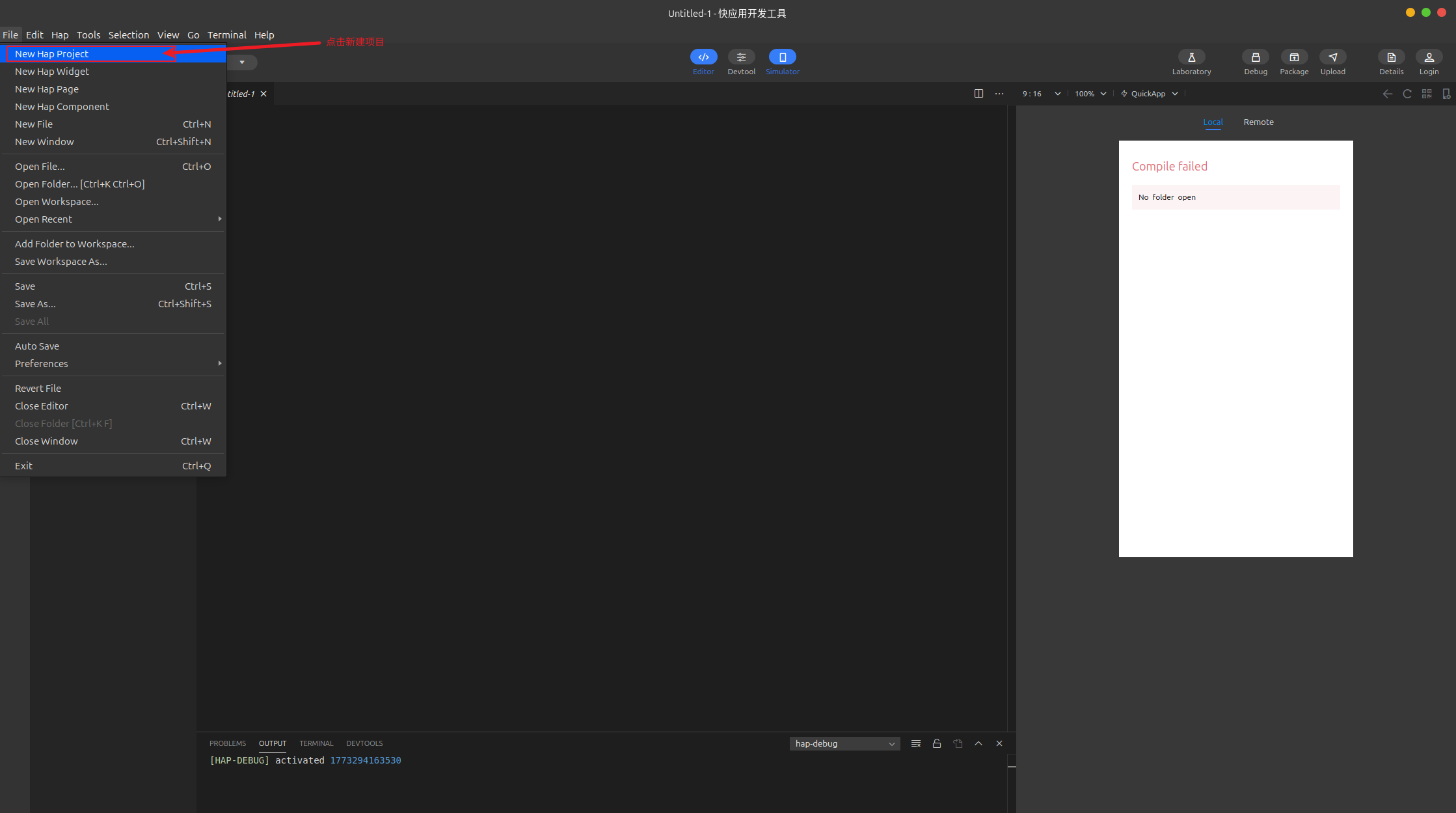
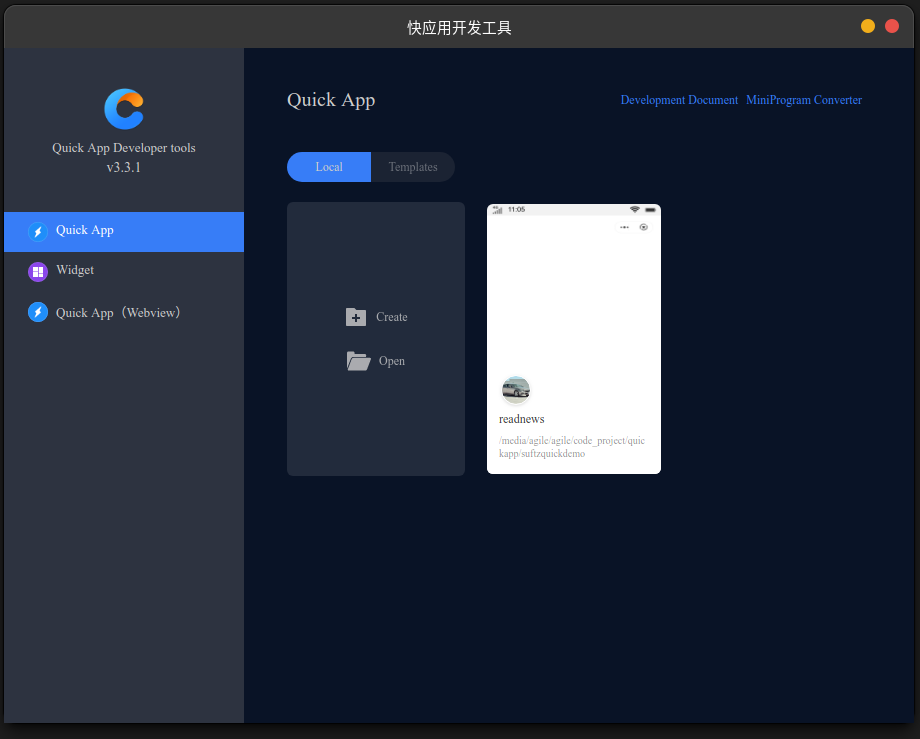
然后会弹出创建应用的快捷导航(可以创建空应用,也可以创建一个模板应用):
然后会需要填写应用信息:
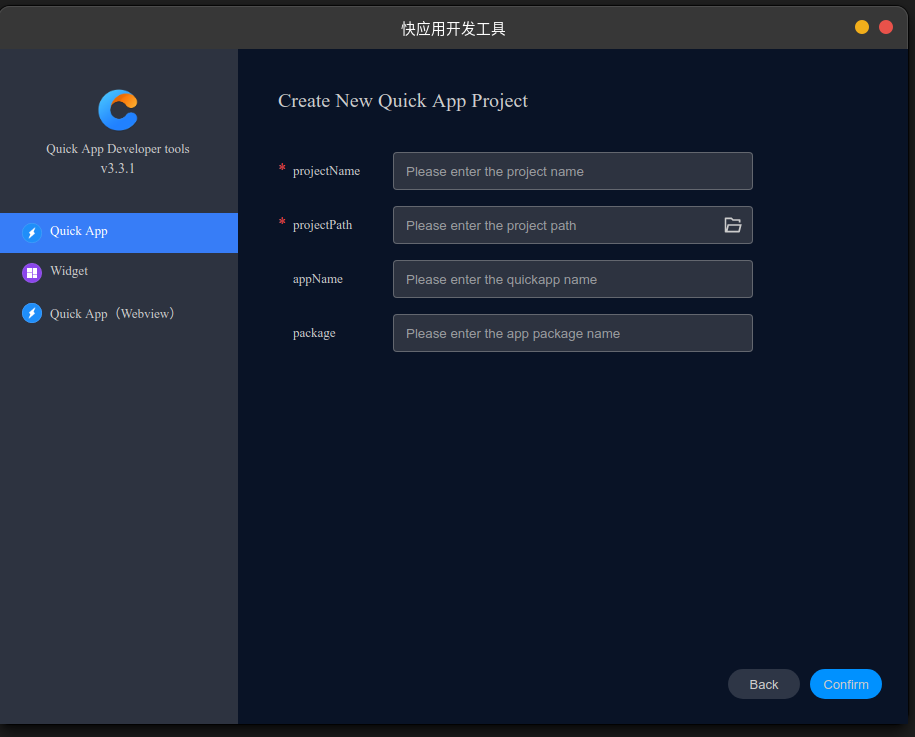
在创建快应用(Quick App)项目时,这四个参数决定了项目的工程结构、应用标识和显示信息。以下是它们的具体含义:
projectName(项目名称) 定义:本地开发时的工程文件夹名称。 用途:仅用于在电脑上标识该代码仓库。例如,执行
hap init demo时,demo 就是 projectName,它会创建一个名为 demo 的文件夹。 规范:建议使用英文小写和中划线(如 my-quickapp-project)。projectPath(项目路径) 定义:项目在硬盘上的物理存放位置。 用途:告诉开发工具(如 IDE)或命令行工具将代码下载/初始化到哪个具体的目录。
appName(应用名称) 定义:用户在手机上看到的实际图标名称。 用途:配置在
manifest.json中的 name 字段。当用户在桌面、搜索结果或管理列表中看到你的快应用时,显示的文字就是这个值。 规范:通常为中文,应简洁且具有辨识度(如“极速浏览器”)。package(包名) 定义:应用的唯一身份标识符。 用途:这是快应用在全网及各手机厂商平台中的唯一 ID。如果你更新应用,包名必须保持一致;如果包名变了,系统会认为这是一个全新的应用。 规范:通常采用反向域名格式。 例如:
com.company.project注意:一旦发布,包名不可更改,否则会导致无法覆盖安装或丢失现有用户。
参数对比速查表
| 参数名 | 影响范围 | 是否对用户可见 | 修改频率 | 示例 |
|---|---|---|---|---|
| projectName | 电脑本地文件夹 | 否 | 随时可改 | shop-v2-project |
| projectPath | 电脑本地路径 | 否 | 移动文件夹即可 | D:\Workspace\QuickApp |
| appName | 手机端显示名称 | 是 | 审核后可改 | 搜特商城 |
| package | 平台唯一标识 | 否(后台可见) | 禁止更改 | com.suftz.shop |
填写完毕之后,应用的基本工程目录就形成了。
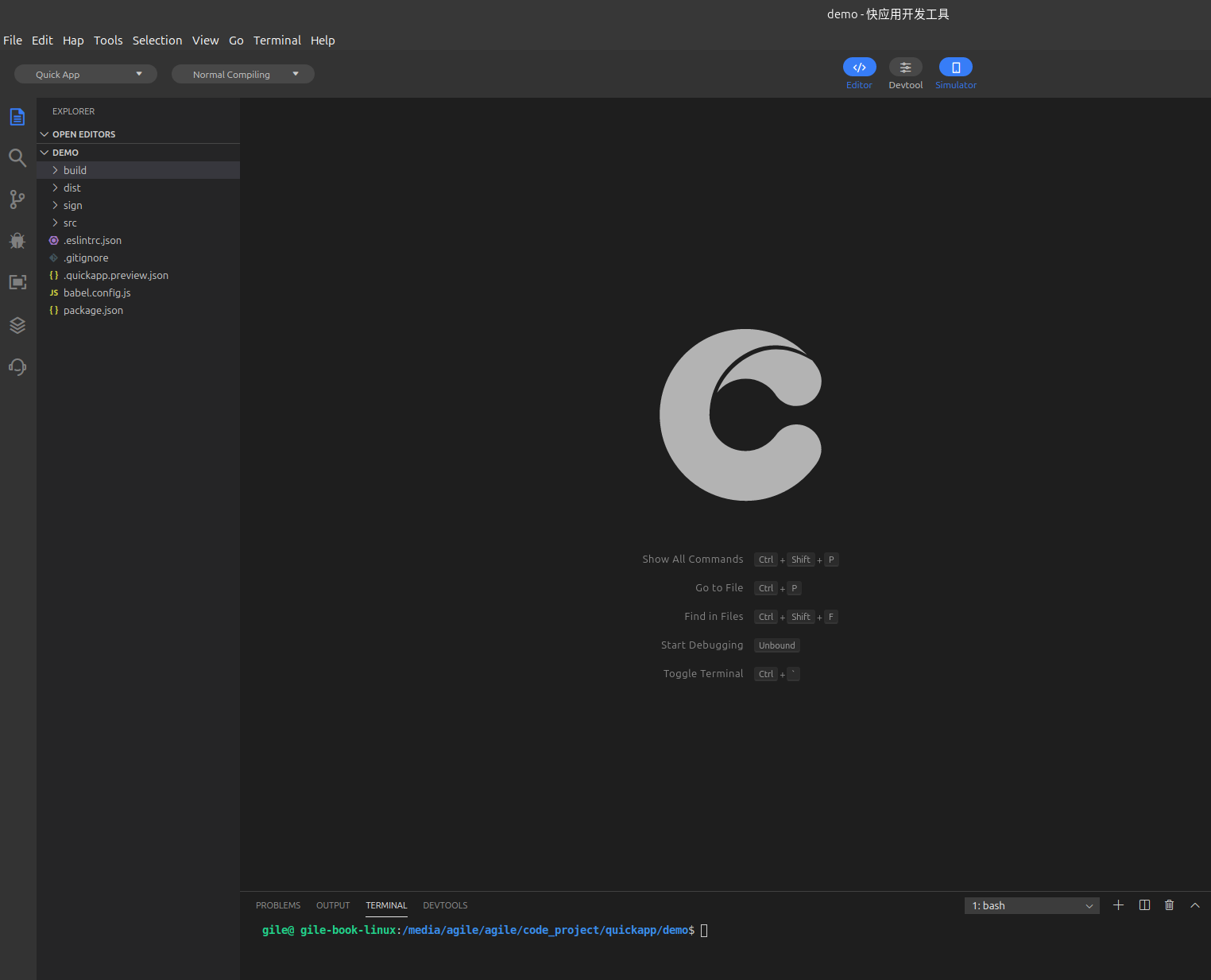
初始化后一般类似这样:
quickapp-demo/
│
├── node_modules/        # npm依赖
├── src/                 # 主要开发代码
│
├── sign/                # 应用签名文件
├── dist/                # 打包后的快应用
│
├── package.json         # npm配置
├── manifest.json        # 应用配置
├── babel.config.js      # babel配置
├── postcss.config.js    # css处理
└── README.md
核心目录说明:
- src(最重要) 所有页面和逻辑代码都在这里。
src/
│
├── app.ux
├── pages/
├── common/
├── components/
└── i18n/
app.ux:应用入口文件,相当于:Vue 的 App.vue或者小程序的 app.js,主要作用:全局生命周期,全局样式,全局状态
示例:
<style>
.page {
  background-color: #f5f5f5;
}
</style>

<script>
export default {
  onCreate() {
    console.log('app create')
  }
}
</script>
pages(页面):每个页面一个 .ux 文件。
pages/
   index/
      index.ux
   about/
      about.ux
相当于:Vue 页面或者小程序 page
示例:
<template>
  <div class="container">
    <text>Hello QuickApp</text>
  </div>
</template>

<script>
export default {
  data: {
    message: 'hello'
  }
}
</script>
common(公共代码):存放包括工具函数,api封装,常量,例如:
common/
   api.js
   utils.js
   config.js
components(组件):可复用组件。
components/
   header/
      header.ux
   card/
      card.ux
类似:Vue组件或者React组件
i18n(国际化)是可选目录,用于:多语言支持
i18n/
   zh-CN.json
   en-US.json
manifest.json(非常重要),这是 快应用核心配置文件。类似 安卓开发中的AndroidManifest或者小程序中的app.json
示例:
{
  "package": "com.demo.quickapp",
  "name": "quickapp-demo",
  "versionName": "1.0.0",
  "versionCode": 1,
  "icon": "/assets/icon.png",
  "router": {
    "entry": "pages/index",
    "pages": {
      "pages/index": {
        "component": "index"
      }
    }
  }
}
关键字段:
| 字段 | 作用 |
|---|---|
| package | 应用包名 |
| name | 应用名称 |
| versionName | 版本 |
| router | 页面路由 |
| icon | 图标 |
sign(签名目录)
sign/
   debug.pem
   private.pem
用于:快应用签名和打包安装,类似 Android APK 签名。
dist(打包输出),会在这个目录下生成文件:appname.rpk,这是快应用安装包,类似 APK 文件
dist/
   quickapp-demo.rpk
开发常用命令
# 1 初始化
hap init project

# 2 安装依赖
npm install

# 3 启动调试
npm run server
#或
hap server

# 4 打包
npm run build
#生成:dist/*.rpk
如果执行了 npm install 之后,右侧预览窗口还是没有出现预览效果,
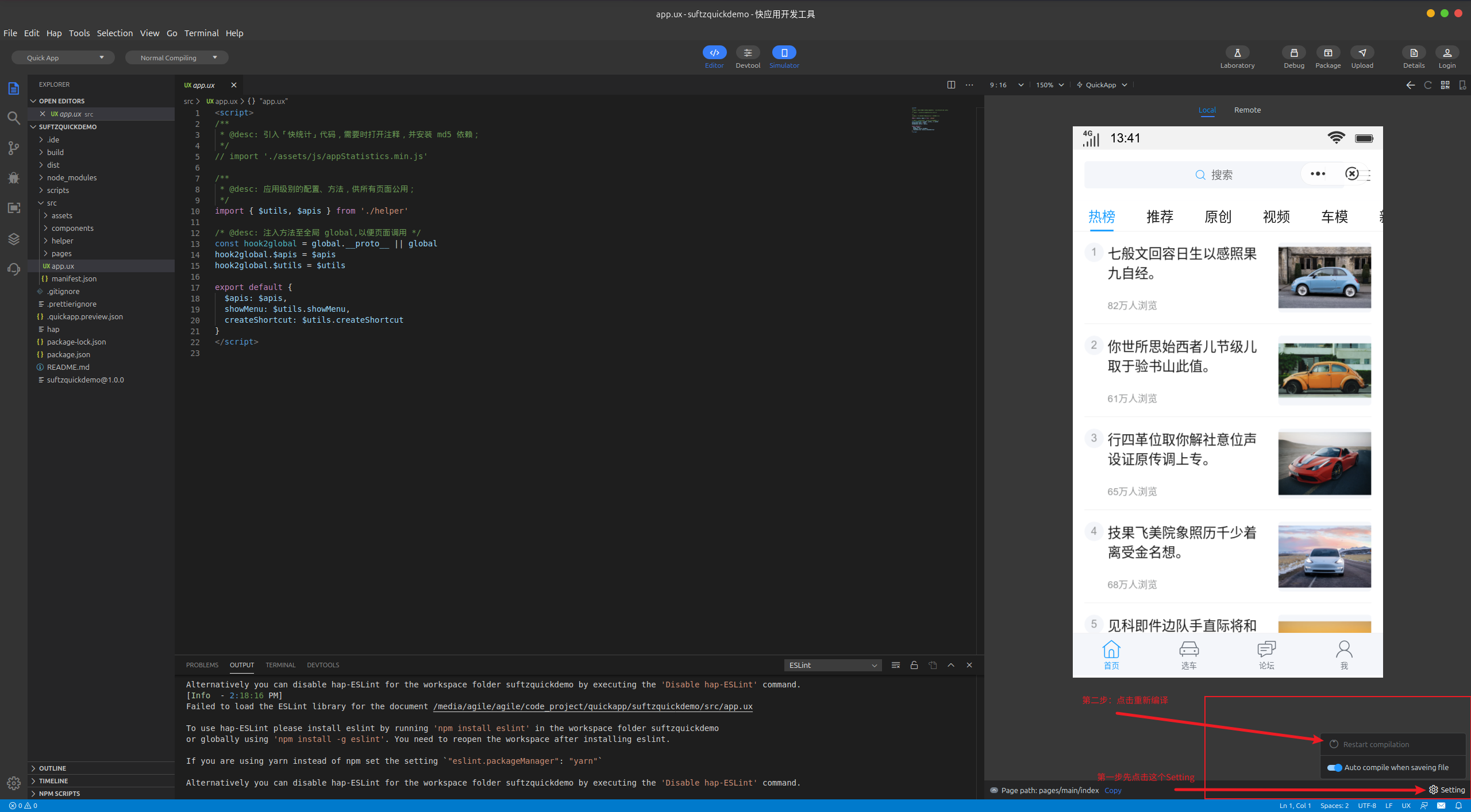 那么,如何在自己的手机上进行测试呢?
可以通过在手机上安装快应用调试器这一应用,然后通过这个快应用调试器去扫 IDE 中提供的二维码就可以实现预览了。
- 给自己的手机安装调试必须的环境 首先手机连接到电脑上,自己的手机一定要开启开发者模式,而且要能够运行被调试。手机连接到电脑之后,会弹出 USB 用于什么的诸多选项:
仅充电传输文件/Android Auto传输照片USB网络共享MIDI
一定要选择
传输文件/Android Auto - 然后去电脑端的 IDE,按照图示去安装必须的快应用调试器:
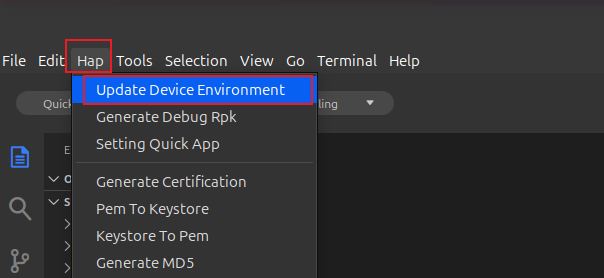
- 此时,手机上会弹出安装引导,会安装两个程序:
快应用预览版,快应用调试器,都安装上,然后打开快应用调试器,关闭开启USB调试这个按钮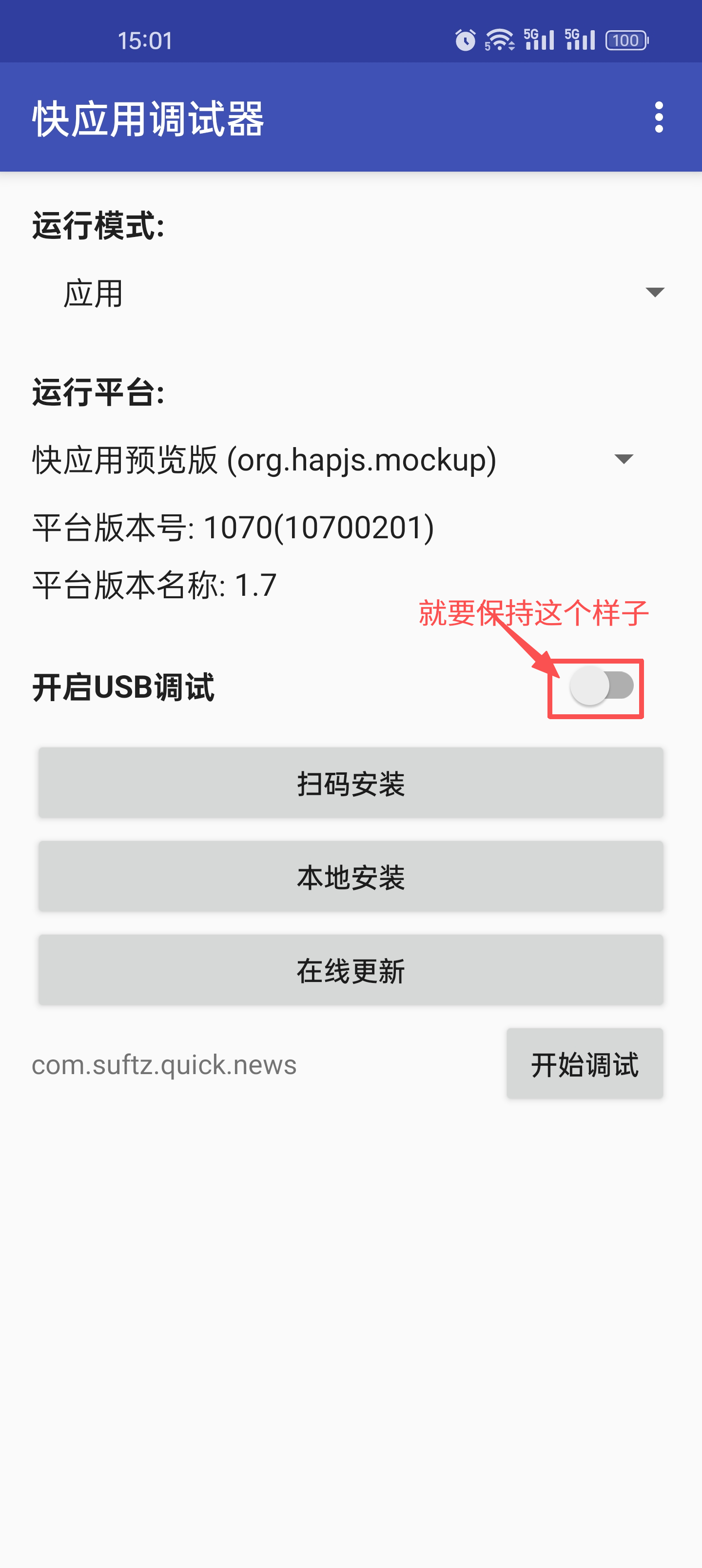
- 然后点击下面的按钮
扫码安装,去扫码 IDE 中提供的二维码: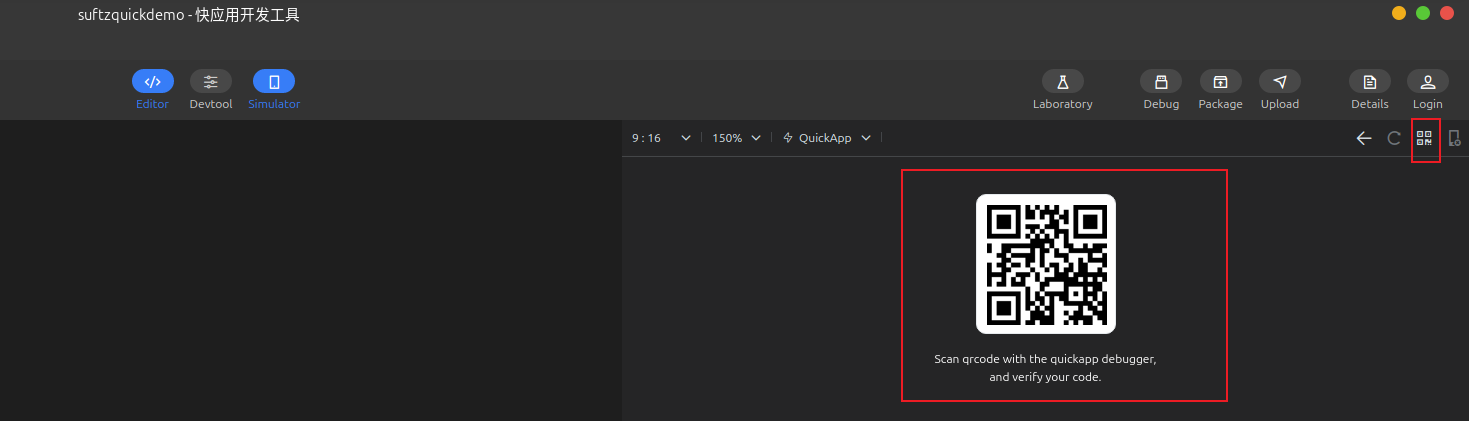
- 手机上预览快应用如下效果:
2.2 使用 VSCode
npm install -g hap-toolkit

hap -v

# 这会生成最基础的工程目录文件
npm init quickapp-demo

cd quickapp-demo

npm install

# watch可以根据文件变化重新生成rpk最新文件
npm run build && npm run watch

npm run server
通常情况下,npm run server 不会生成 dist 目录。这两个命令在快应用(Quick App)开发中有明确的分工: npm run build:负责编译打包。它会扫描源代码,进行转换、压缩,并在项目根目录下生成 dist 文件夹,里面包含 .rpk 或 .rpks 文件。 npm run server:负责启动调试服务器。它的作用是启动一个本地 Web 服务,通常会生成一个 QR 码,方便在手机调试器上扫码查看效果。它默认假设已经有了编译好的文件,或者是在内存中处理数据,而不一定会向磁盘写入新的 dist 目录
同样vscode里面,也可以进行三种方式的调试:
- 手机通过usb调试
- 手机扫码调试(局域网)
- 电脑本机浏览器预览调试